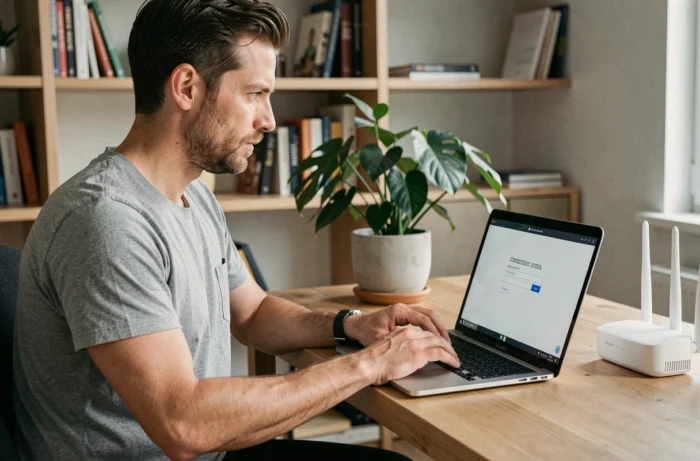
Votre box Internet contient un panneau de réglages accessible depuis n’importe quel navigateur. Pour l’atteindre, il faut taper une adresse IP locale dans la barre d’adresse, le plus souvent 192.168.1.1. Cette manipulation permet de modifier le mot de passe Wi-Fi, de vérifier les appareils connectés au réseau ou de changer les serveurs DNS utilisés par votre connexion.
Le problème, c’est que cette adresse ne fonctionne pas à tous les coups. Selon l’opérateur, le modèle de box ou la configuration du réseau, l’accès peut échouer sans explication claire. Ce guide détaille les vérifications à faire avant même d’ouvrir le navigateur, puis la marche à suivre concrète pour se connecter à l’interface d’administration.
Trouver la bonne adresse de passerelle avant de taper 192.168.1.1
Taper 192.168.1.1 par réflexe est tentant, mais tous les routeurs n’utilisent pas cette adresse. Chez Free, la Freebox répond sur http://mafreebox.freebox.fr/ ou sur 192.168.1.254. Chez Bouygues Telecom, l’alias http://mabbox.bytel.fr/ fonctionne aussi. Orange et Sosh utilisent bien 192.168.1.1 sur la Livebox, mais certains modèles acceptent également l’alias http://livebox/ directement.
Vous pouvez accéder à Vox Libris pour retrouver les adresses associées aux principaux opérateurs français. Le point à retenir : la passerelle par défaut dépend du fabricant et du fournisseur d’accès.
Pour identifier l’adresse exacte de votre équipement, la méthode la plus fiable passe par votre ordinateur ou votre téléphone :
- Sur Windows, ouvrez l’invite de commandes (cmd) et tapez ipconfig. La ligne « Passerelle par défaut » affiche l’adresse à utiliser.
- Sur macOS, allez dans Préférences Système, puis Réseau, cliquez sur votre connexion active et consultez l’onglet TCP/IP. L’adresse du routeur y figure.
- Sur un smartphone Android ou iOS, accédez aux détails de votre connexion Wi-Fi. L’adresse de la passerelle ou du routeur apparait dans les paramètres avancés.
Cette vérification prend moins d’une minute et évite de chercher un problème là où il n’y en a pas.

Connexion à l’interface admin : protocole HTTP et réseau local
Une fois la bonne adresse identifiée, ouvrez votre navigateur (Chrome, Firefox, Safari, Edge) et tapez-la dans la barre d’adresse, pas dans la barre de recherche. La distinction compte : si vous tapez 192.168.1.1 dans le champ de recherche Google, vous obtiendrez des résultats web au lieu de la page d’administration de votre box.
Vous avez déjà remarqué qu’un site web classique commence par https:// ? L’interface de votre routeur fonctionne souvent en HTTP simple, sans le « s ». Tapez http://192.168.1.1 plutôt que https://. Certains navigateurs récents bloquent ou affichent un avertissement de sécurité quand la connexion n’est pas chiffrée. Ce comportement est normal pour une adresse locale.
Sur quelques modèles de routeurs, un port personnalisé peut être requis si la configuration a été modifiée. Dans ce cas, l’adresse ressemblera à 192.168.1.1:8080. Cette situation reste rare sur les box des opérateurs français grand public.
Pourquoi la page ne s’affiche pas depuis le réseau mobile
L’accès à 192.168.1.1 nécessite une connexion directe à la box, en Wi-Fi ou en câble Ethernet. Si vous naviguez en 4G ou 5G, votre téléphone passe par le réseau de l’opérateur mobile et ne peut pas atteindre l’adresse locale du routeur domestique.
Désactivez également tout VPN ou proxy actif avant de tenter la connexion. Ces outils redirigent le trafic réseau et empêchent l’accès aux adresses privées. Évitez aussi le réseau Wi-Fi invité de votre box, qui isole volontairement les appareils de l’interface d’administration.
Identifiants admin du routeur : ne pas confondre avec le mot de passe Wi-Fi
La page de connexion demande un nom d’utilisateur et un mot de passe. Beaucoup de personnes entrent le mot de passe de leur réseau Wi-Fi, celui imprimé sur l’étiquette collée sous la box. Ce n’est pas le bon.
Le mot de passe admin est distinct du mot de passe Wi-Fi. Sur une Livebox Orange, les identifiants par défaut sont souvent « admin » pour le nom d’utilisateur et les huit premiers caractères de la clé de sécurité inscrite sur la box. Chez d’autres fabricants, le couple par défaut le plus fréquent est « admin / admin » ou « admin / password ».
Pour retrouver vos identifiants :
- Consultez l’étiquette physique collée sous ou derrière le routeur. Elle mentionne généralement l’adresse IP locale et les identifiants d’usine.
- Cherchez dans la documentation fournie avec la box ou sur le site de votre opérateur, dans la rubrique assistance.
- Si le mot de passe a été modifié et oublié, un reset usine (bouton poussoir maintenu plusieurs secondes à l’arrière de la box) restaure les paramètres d’origine, identifiants compris.

Dépannage quand 192.168.1.1 reste inaccessible
La page refuse de s’afficher malgré les vérifications précédentes ? Quelques pistes concrètes permettent de résoudre la majorité des blocages.
Vider le cache DNS et changer de navigateur
Un cache DNS corrompu peut empêcher la résolution de l’adresse locale. Sur Windows, tapez ipconfig /flushdns dans l’invite de commandes. Sur macOS, la commande équivalente est sudo dscacheutil -flushcache. Après cette opération, relancez le navigateur et retentez l’accès.
Essayez aussi un autre navigateur ou une fenêtre de navigation privée. Certaines extensions (bloqueurs de publicité, gestionnaires de proxy) interfèrent avec les connexions locales.
Câble Ethernet plutôt que Wi-Fi
Si le Wi-Fi pose problème, branchez un câble Ethernet entre votre ordinateur et la box. La connexion filaire élimine les problèmes de signal ou de réseau invité. C’est aussi la méthode la plus fiable après un reset usine, quand le réseau sans fil n’est pas encore configuré.
Vérifiez enfin que la box est bien allumée et que le voyant Internet ou le voyant réseau local est actif. Un simple redémarrage électrique (débrancher, attendre une trentaine de secondes, rebrancher) résout parfois les blocages logiciels temporaires de l’interface d’administration.
L’accès à 192.168.1.1 ou à l’adresse de passerelle de votre box ne demande aucune compétence technique particulière. La clé, c’est de vérifier trois choses avant de chercher plus loin : la bonne adresse IP, la connexion au bon réseau, et les bons identifiants admin. Avec ces trois éléments en main, la page de configuration s’ouvre en quelques secondes.