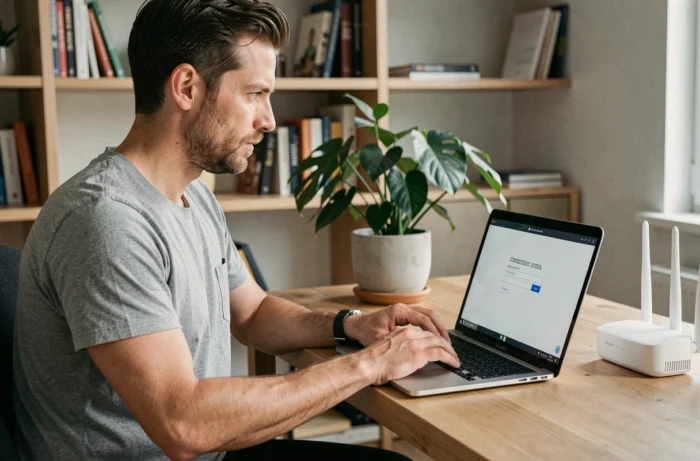
Ihr Internet-Router enthält ein Einstellungsmenü, das von jedem Browser aus zugänglich ist. Um darauf zuzugreifen, müssen Sie eine lokale IP-Adresse in die Adresszeile eingeben, meist 192.168.1.1. Diese Vorgehensweise ermöglicht es, das Wi-Fi-Passwort zu ändern, die mit dem Netzwerk verbundenen Geräte zu überprüfen oder die DNS-Server zu ändern, die von Ihrer Verbindung verwendet werden.
Das Problem ist, dass diese Adresse nicht immer funktioniert. Je nach Anbieter, Modell des Routers oder Netzwerkkonfiguration kann der Zugriff ohne klare Erklärung fehlschlagen. Dieser Leitfaden beschreibt die Überprüfungen, die Sie durchführen sollten, bevor Sie den Browser öffnen, sowie die konkreten Schritte, um sich mit der Administrationsoberfläche zu verbinden.
Die richtige Gateway-Adresse finden, bevor Sie 192.168.1.1 eingeben
Es ist verlockend, 192.168.1.1 reflexartig einzugeben, aber nicht alle Router verwenden diese Adresse. Bei Free antwortet die Freebox unter http://mafreebox.freebox.fr/ oder unter 192.168.1.254. Bei Bouygues Telecom funktioniert auch der Alias http://mabbox.bytel.fr/. Orange und Sosh verwenden tatsächlich 192.168.1.1 auf der Livebox, aber einige Modelle akzeptieren auch direkt den Alias http://livebox/.
Sie können auf Vox Libris zugreifen, um die Adressen der wichtigsten französischen Anbieter zu finden. Der wichtige Punkt: Die Standard-Gateway-Adresse hängt vom Hersteller und dem Internetanbieter ab.
Um die genaue Adresse Ihres Geräts zu identifizieren, ist die zuverlässigste Methode über Ihren Computer oder Ihr Telefon:
- Unter Windows öffnen Sie die Eingabeaufforderung (cmd) und geben ipconfig ein. Die Zeile “Standardgateway” zeigt die zu verwendende Adresse an.
- Unter macOS gehen Sie zu Systemeinstellungen, dann zu Netzwerk, klicken auf Ihre aktive Verbindung und überprüfen den TCP/IP-Tab. Die Router-Adresse ist dort aufgeführt.
- Auf einem Android- oder iOS-Smartphone greifen Sie auf die Details Ihrer Wi-Fi-Verbindung zu. Die Adresse des Gateways oder Routers erscheint in den erweiterten Einstellungen.
Diese Überprüfung dauert weniger als eine Minute und verhindert, dass Sie nach einem Problem suchen, wo es keines gibt.

Verbindung zur Admin-Oberfläche: HTTP-Protokoll und lokales Netzwerk
Sobald die richtige Adresse identifiziert ist, öffnen Sie Ihren Browser (Chrome, Firefox, Safari, Edge) und geben Sie sie in die Adresszeile ein, nicht in die Suchleiste. Der Unterschied ist wichtig: Wenn Sie 192.168.1.1 in das Google-Suchfeld eingeben, erhalten Sie Web-Ergebnisse anstelle der Administrationsseite Ihres Routers.
Haben Sie schon bemerkt, dass eine klassische Website mit https:// beginnt? Die Oberfläche Ihres Routers funktioniert oft über einfaches HTTP, ohne das “s”. Geben Sie http://192.168.1.1 ein, anstatt https://. Einige neuere Browser blockieren oder zeigen eine Sicherheitswarnung an, wenn die Verbindung nicht verschlüsselt ist. Dieses Verhalten ist normal für eine lokale Adresse.
Bei einigen Routermodellen kann ein benutzerdefinierter Port erforderlich sein, wenn die Konfiguration geändert wurde. In diesem Fall sieht die Adresse wie 192.168.1.1:8080 aus. Diese Situation ist bei den Routern der gängigen französischen Anbieter jedoch selten.
Warum die Seite vom Mobilfunknetz nicht angezeigt wird
Der Zugriff auf 192.168.1.1 erfordert eine direkte Verbindung zum Router, entweder über Wi-Fi oder ein Ethernet-Kabel. Wenn Sie über 4G oder 5G surfen, verwendet Ihr Telefon das Netzwerk des Mobilfunkanbieters und kann die lokale Adresse des Heimrouters nicht erreichen.
Deaktivieren Sie auch alle aktiven VPNs oder Proxys, bevor Sie versuchen, eine Verbindung herzustellen. Diese Tools leiten den Netzwerkverkehr um und verhindern den Zugriff auf private Adressen. Vermeiden Sie auch das Gast-Wi-Fi-Netzwerk Ihres Routers, das Geräte absichtlich von der Administrationsoberfläche isoliert.
Admin-Anmeldeinformationen des Routers: nicht mit dem Wi-Fi-Passwort verwechseln
Die Anmeldeseite fordert einen Benutzernamen und ein Passwort an. Viele Menschen geben das Passwort ihres Wi-Fi-Netzwerks ein, das auf dem Etikett unter dem Router aufgedruckt ist. Das ist nicht korrekt.
Das Admin-Passwort ist vom Wi-Fi-Passwort getrennt. Bei einer Livebox von Orange sind die Standardanmeldeinformationen oft “admin” für den Benutzernamen und die ersten acht Zeichen des auf dem Router aufgedruckten Sicherheitsschlüssels. Bei anderen Herstellern ist das häufigste Standardpaar “admin / admin” oder “admin / password”.
Um Ihre Anmeldeinformationen zu finden:
- Überprüfen Sie das physische Etikett, das unter oder hinter dem Router angebracht ist. Es enthält normalerweise die lokale IP-Adresse und die Werkseinstellungen.
- Durchsuchen Sie die Dokumentation, die mit dem Router geliefert wurde, oder die Website Ihres Anbieters im Hilfebereich.
- Wenn das Passwort geändert und vergessen wurde, stellt ein Werksreset (Taster, der mehrere Sekunden lang auf der Rückseite des Routers gedrückt wird) die ursprünglichen Einstellungen, einschließlich der Anmeldeinformationen, wieder her.

Fehlerbehebung, wenn 192.168.1.1 nicht erreichbar bleibt
Die Seite wird trotz der vorherigen Überprüfungen nicht angezeigt? Einige konkrete Ansätze können helfen, die meisten Blockaden zu lösen.
DNS-Cache leeren und Browser wechseln
Ein beschädigter DNS-Cache kann die Auflösung der lokalen Adresse verhindern. Unter Windows geben Sie ipconfig /flushdns in die Eingabeaufforderung ein. Unter macOS lautet der entsprechende Befehl sudo dscacheutil -flushcache. Nach dieser Operation starten Sie den Browser neu und versuchen erneut, darauf zuzugreifen.
Versuchen Sie auch einen anderen Browser oder ein privates Fenster. Einige Erweiterungen (Werbeblocker, Proxy-Manager) stören die lokalen Verbindungen.
Ethernet-Kabel statt Wi-Fi
Wenn Wi-Fi Probleme verursacht, schließen Sie ein Ethernet-Kabel zwischen Ihrem Computer und dem Router an. Die kabelgebundene Verbindung beseitigt Signalprobleme oder Probleme mit dem Gastnetzwerk. Es ist auch die zuverlässigste Methode nach einem Werksreset, wenn das drahtlose Netzwerk noch nicht konfiguriert ist.
Überprüfen Sie schließlich, ob der Router eingeschaltet ist und die Internet- oder lokale Netzwerkanzeige aktiv ist. Ein einfacher Stromneustart (Stecker ziehen, etwa 30 Sekunden warten, wieder einstecken) löst manchmal vorübergehende Softwareblockaden der Administrationsoberfläche.
Der Zugriff auf 192.168.1.1 oder die Gateway-Adresse Ihres Routers erfordert keine besonderen technischen Kenntnisse. Der Schlüssel ist, drei Dinge zu überprüfen, bevor Sie weiter suchen: die richtige IP-Adresse, die Verbindung zum richtigen Netzwerk und die richtigen Admin-Anmeldeinformationen. Mit diesen drei Elementen in der Hand öffnet sich die Konfigurationsseite in wenigen Sekunden.